
Mac 유저라면 꼭 알아야 할 일러스트레이터 키보드 단축키 설정 방법
혹시 매일 Illustrator를 켜고 반복적인 작업에 지쳐 계신가요? 그렇다면 지금이 바로 키보드 단축키를 나만의 스타일로 커스터마이징할 때입니다. 특히 Mac을 사용하는 디자이너라면, 맥OS 특유의 키 조합과 환경에 맞춘 단축키 설정이 디자인 워크플로우를 완전히 바꿔줄 수 있습니다.
이 글은 Mac 유저를 위한 완벽한 단축키 설정 가이드입니다. 새로운 단축키를 만드는 방법부터 기존 단축키를 지우고, 설정 파일을 백업하는 실전 노하우까지 — 단 하나의 포스팅에 모두 담았습니다.
🔎 목차 바로가기
- 왜 맥에서 단축키 설정이 더 중요할까?
- Illustrator에서 새로운 키보드 단축키 만드는 법
- 필요 없는 키보드 단축키, 어떻게 삭제할까?
- 텍스트 스타일 단축키, 맥에서 제대로 지정하는 팁
- Mac에서 키보드 단축키 백업하고 옮기는 방법
왜 맥에서 단축키 설정이 더 중요할까?
Mac 사용자들은 트랙패드 사용 비중이 높습니다. 하지만 매번 메뉴를 클릭해서 작업하는 방식은 너무나 비효율적이죠. 손에 익은 키보드 단축키 하나면 3번 클릭할 일을 단 1초 만에 끝낼 수 있습니다. Illustrator처럼 다양한 도구와 기능이 복잡하게 얽혀 있는 프로그램일수록, 단축키 커스터마이징은 ‘선택이 아닌 필수’입니다.
Illustrator에서 새로운 키보드 단축키 만드는 법
다음은 macOS 환경에서 새로운 단축키를 만드는 순서입니다. 이 순서만 알면 누구나 쉽고 빠르게 자신만의 단축키를 만들 수 있습니다:
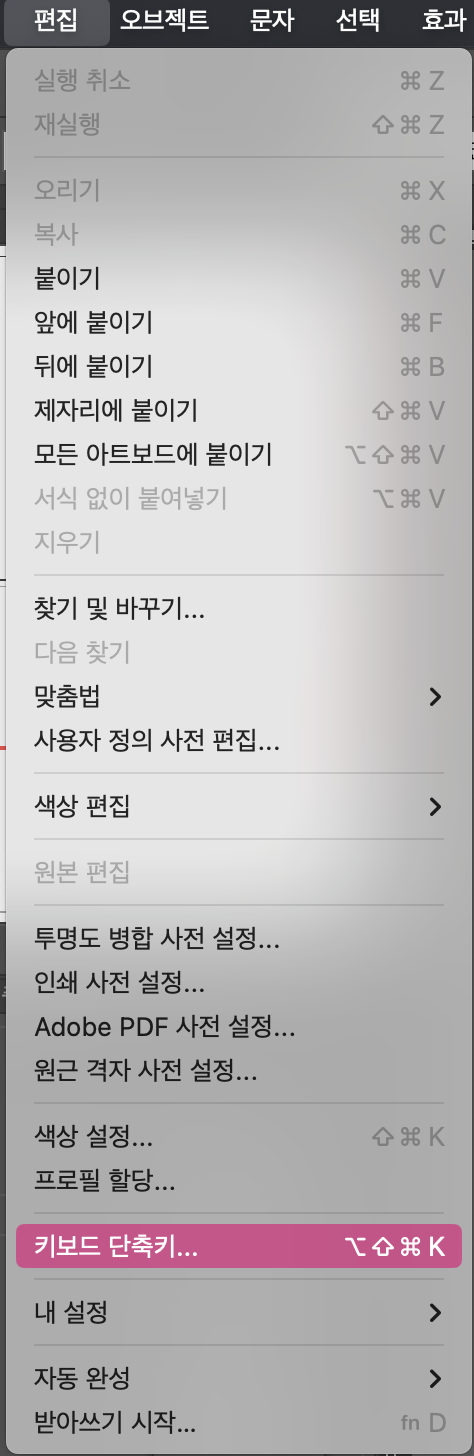
- 상단 메뉴에서 편집 > 키보드 단축키 선택
- 세트 목록에서 새로운 세트를 만들거나 기존 세트를 복제
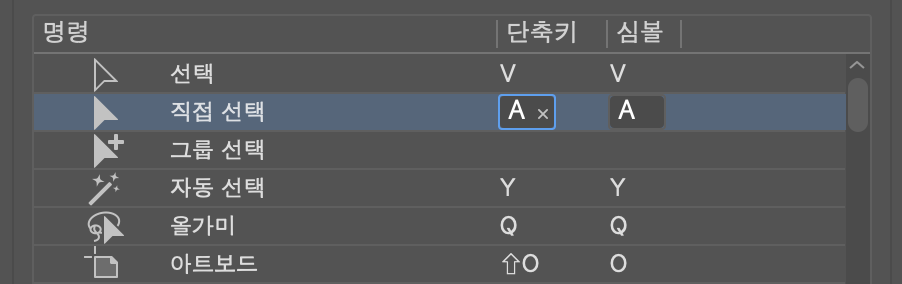
- 원하는 항목을 메뉴 명령 또는 도구 탭에서 선택
- 단축키 입력 — 예:
Command + Shift + X - 확인을 눌러 저장
💡 충돌 경고가 뜨면 “충돌 위치로 이동”해서 기존 키를 비우고 다시 지정하세요. Illustrator가 알아서 겹치는 단축키를 알려줍니다.

필요 없는 키보드 단축키, 어떻게 삭제할까?
사용하지 않는 단축키가 헷갈리게 만든다면, 과감하게 삭제해보세요. 삭제는 아래 순서로 할 수 있습니다:
- 다시 편집 > 키보드 단축키로 이동
- 삭제할 명령어 또는 도구 선택
- 지우기 버튼 클릭 후, 확인
⚠️ 삭제해도 언제든 다시 지정할 수 있으니, 실수는 걱정하지 않으셔도 됩니다.
텍스트 스타일 단축키, 맥에서 제대로 지정하는 팁
텍스트를 다룰 일이 많다면, 굵게(Bold), 기울임꼴(Italic), 밑줄(Underline) 등 서식 관련 단축키를 커스터마이징하세요.
- 편집 > 키보드 바로 가기 키로 이동
- 메뉴 명령 > 기타 텍스트 선택
- 예:
Command + Option + B입력 후 저장
Mac에서는 반드시 수정자 키(Command, Option, Shift)를 포함해야 단축키가 제대로 작동합니다.
Mac에서 키보드 단축키 백업하고 옮기는 방법
커스터마이징한 단축키는 아래의 경로에 .kys 파일로 저장됩니다:
~/Library/Preferences/Adobe Illustrator <version>/Settings/<locale>/shortcut.kys
이 파일을 다른 Mac으로 복사하면, 동일한 단축키 환경을 그대로 사용할 수 있습니다. 새 Mac을 세팅하거나 팀원과 단축키 세트를 공유할 때 유용하죠.
단축키 설정은 필수 !
단축키 설정은 단순한 ‘기능 조정’이 아니라, 디자인 철학과 작업 습관을 반영하는 과정입니다. 나에게 맞는 단축키 하나가 하루의 생산성을 결정합니다. 특히 Mac 유저라면, 지금 바로 Illustrator의 키보드 단축키 설정을 시작해보세요. 당신의 작업 시간이 놀라울 만큼 단축될 것입니다.